Domain social-bookmarks-eintragen.de kaufen?
Wir ziehen mit dem Projekt
social-bookmarks-eintragen.de um.
Sind Sie am Kauf der Domain
social-bookmarks-eintragen.de interessiert?
domain@kv-gmbh.de · 0541-91531010
Domain social-bookmarks-eintragen.de kaufen?
Wo sind meine Favoriten bei Google Chrome?
Wo sind meine Favoriten bei Google Chrome? Deine Favoriten in Google Chrome werden normalerweise in der Lesezeichenleiste oder im Lesezeichenmenü gespeichert. Du kannst auch auf das Sternsymbol in der Adressleiste klicken, um eine Webseite zu deinen Favoriten hinzuzufügen. Alternativ kannst du auch die Lesezeichenverwaltung öffnen, um deine Favoriten zu organisieren und zu bearbeiten. Wenn du deine Favoriten auf einem anderen Gerät synchronisiert hast, kannst du sie auch dort finden. **
Wo sind bei Google Chrome die Lesezeichen?
In Google Chrome befinden sich die Lesezeichen in der Lesezeichenleiste, die sich normalerweise unter der Adressleiste befindet. Du kannst auch auf das Lesezeichen-Symbol klicken, das wie ein Stern aussieht, um auf deine gespeicherten Lesezeichen zuzugreifen. Eine weitere Möglichkeit, auf deine Lesezeichen zuzugreifen, ist über das Menü. Klicke auf die drei Punkte in der oberen rechten Ecke des Browsers und wähle "Lesezeichen" aus dem Dropdown-Menü. Dort findest du eine Liste deiner gespeicherten Lesezeichen. Du kannst auch die Tastenkombination Strg + Umschalt + B verwenden, um die Lesezeichenleiste ein- und auszublenden. **

Ähnliche Suchbegriffe für Google Chrome Sync
Top-Angebote
Produkte zum Begriff Google Chrome Sync:
-
Hemminger, Elke: Social Media, Gaming & Digital Streetwork: Pädagogische Arbeit in Online-CommunitysSocial Media, Gaming & Digital Streetwork: Pädagogische Arbeit in Online-Communitys , Ein Lehrbuch für die Soziale Arbeit , Lampen & LEDs > Lichter & Leuchten , Erscheinungsjahr: 20250910, Produktform: Kartoniert, Autoren: Hemminger, Elke~Heyken, Cornelia~Prinz, Mick~Trebing, Jerome, Seitenzahl/Blattzahl: 208, Keyword: Digital Streetwork; Digitale Konzepte; Digitale Räume; Digitales Handeln; Digitalisierung; Digitalität; Gamer; Gaming; Gaming-Kultur; Gamingbereich; Jugendarbeit; Jugendhilfe; Lebensraum; Online Communities; Pädagogische Standards; Social Media; Soziale Arbeit; Soziale Medien; Soziale Netzwerke; Sozialpädagogik; Technik; digital; digitale Medien, Fachschema: Wohlfahrt~Sozialeinrichtung~Dienst (sozial)~E-Learning~Lernen / E-Learning, Fachkategorie: Sozialberatung, Beratungsstellen~Hilfe und Hilfsprogramme~Lehrmittel, Lerntechnologien, E-Learning, Warengruppe: HC/Sozialpädagogik, UNSPSC: 49019900, Warenverzeichnis für die Außenhandelsstatistik: 49019900, Länge: 230, Breite: 150, Höhe: 9, Gewicht: 232, Produktform: Kartoniert, Genre: Sozialwissenschaften/Recht/Wirtschaft,25,00 €*Versand: 0,00 €Sichere Weiterleitung zum Anbieter

-
Wie kann man bei Google Chrome Favoriten hinzufügen?
Um bei Google Chrome Favoriten hinzuzufügen, öffnen Sie zuerst den Browser und navigieren Sie zur Webseite, die Sie als Favorit speichern möchten. Klicken Sie dann auf das Sternsymbol in der Adressleiste, um die Seite zu Ihren Favoriten hinzuzufügen. Sie können auch Strg + D drücken, um die Seite zu Ihren Favoriten hinzuzufügen. Geben Sie einen Namen für den Favoriten ein und wählen Sie den Ordner aus, in dem er gespeichert werden soll. Klicken Sie abschließend auf "Fertig" oder "Hinzufügen", um den Favoriten zu speichern. **
-
Wie kann ich bei Google Chrome Favoriten hinzufügen?
Um bei Google Chrome Favoriten hinzuzufügen, klicke auf das Sternsymbol in der Adressleiste, wenn du auf der gewünschten Webseite bist. Alternativ kannst du auch Strg + D drücken. Du kannst auch mit einem Rechtsklick auf die Seite und dann auf " Lesezeichen hinzufügen" klicken. Du kannst auch einen Ordner für deine Favoriten erstellen, um sie besser zu organisieren. Du kannst deine Favoriten auch über das Lesezeichen-Symbol oben rechts im Browser verwalten. **
-
Wo finde ich meine Favoriten bei Google Chrome?
In Google Chrome findest du deine Favoriten, auch Lesezeichen genannt, ganz einfach in der Lesezeichenleiste oder im Lesezeichenmenü. Die Lesezeichenleiste befindet sich normalerweise direkt unter der Adressleiste und zeigt die häufig verwendeten Lesezeichen an. Wenn du auf das Sternsymbol in der Adressleiste klickst, kannst du die Webseite zu deinen Favoriten hinzufügen. Um alle deine Lesezeichen anzuzeigen und zu verwalten, kannst du auch das Lesezeichenmenü öffnen, indem du auf die drei vertikalen Punkte in der rechten oberen Ecke des Browsers klickst und dann auf "Lesezeichen" gehst. Von dort aus kannst du deine Favoriten organisieren, umbenennen oder löschen. **
-
Wo findet man bei Google Chrome die Favoriten?
In Google Chrome findet man die Favoriten in der Lesezeichenleiste, die sich normalerweise unter der Adressleiste befindet. Man kann die Lesezeichenleiste ein- oder ausblenden, indem man auf das Menüsymbol in der oberen rechten Ecke klickt und dann "Lesezeichenleiste anzeigen" auswählt. Alternativ kann man auch auf das Sternsymbol in der Adressleiste klicken, um eine Webseite zu den Favoriten hinzuzufügen oder zu verwalten. Zudem kann man die Favoriten auch über das Lesezeichenmenü aufrufen, indem man auf das Menüsymbol klickt und dann "Lesezeichen" auswählt. In den Einstellungen von Google Chrome kann man auch die Favoriten verwalten und organisieren. **


Wo sind die Favoriten bei Google Chrome gespeichert?
Die Favoriten bei Google Chrome werden in einem speziellen Ordner im Browser gespeichert. Dieser Ordner befindet sich in der Lesezeichenleiste des Browsers. Um die Favoriten zu finden, klicken Sie auf das Lesezeichen-Symbol in der Symbolleiste und wählen Sie dann "Alle Lesezeichen anzeigen". Dort finden Sie den Ordner "Andere Lesezeichen", in dem Ihre Favoriten gespeichert sind. Alternativ können Sie auch die Tastenkombination Strg+Umschalt+B verwenden, um die Lesezeichenleiste direkt anzuzeigen. **
Wie kann ich in Google Chrome Favoriten speichern?
Um Favoriten in Google Chrome zu speichern, klicke auf das Sternsymbol in der Adressleiste, wenn du auf der gewünschten Webseite bist. Du kannst auch Strg + D drücken, um die Seite zu den Favoriten hinzuzufügen. Du kannst auch einen Ordner für deine Favoriten erstellen, um sie besser zu organisieren. Um auf deine gespeicherten Favoriten zuzugreifen, klicke auf das Menüsymbol in der oberen rechten Ecke und wähle "Lesezeichen" aus. Von dort aus kannst du deine Favoriten verwalten und organisieren. **
Top-Angebote
Produkte zum Begriff Google Chrome Sync:
-
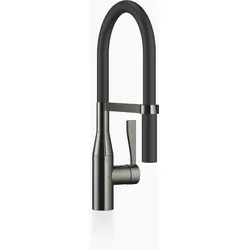
Dornbracht SYNC Profi-Einhebelmischer, flexibler Silikonschlauch, Ausladung 200mm, 33865895-19, Farbe: Dark Chrome* Dornbracht SYNC * 1 x Profi-Einhebelmischer * Ausladung: 200 mm * flexibler Silikonschlauch - bis zu 350 mm Aktionsradius * 360-Grad schwenkbar * mit optionaler Begrenzung - 110-Grad schwenkbar * luftangereicherter Strahl * Armaturenhöhe: 451 mm * Bohrungsdurchmesser: 35 mm * Sprayface mit Anti-Kalk System * Eigensicher gegen Rückfließen * bleifrei * max. Durchfluss (bei 3 bar - Fließdruck): 9,5 l/min.1173,94 €*Versand: 6,90 €Sichere Weiterleitung zum Anbieter
-
Hemminger, Elke: Social Media, Gaming & Digital Streetwork: Pädagogische Arbeit in Online-CommunitysSocial Media, Gaming & Digital Streetwork: Pädagogische Arbeit in Online-Communitys , Ein Lehrbuch für die Soziale Arbeit , Lampen & LEDs > Lichter & Leuchten , Erscheinungsjahr: 20250910, Produktform: Kartoniert, Autoren: Hemminger, Elke~Heyken, Cornelia~Prinz, Mick~Trebing, Jerome, Seitenzahl/Blattzahl: 208, Keyword: Digital Streetwork; Digitale Konzepte; Digitale Räume; Digitales Handeln; Digitalisierung; Digitalität; Gamer; Gaming; Gaming-Kultur; Gamingbereich; Jugendarbeit; Jugendhilfe; Lebensraum; Online Communities; Pädagogische Standards; Social Media; Soziale Arbeit; Soziale Medien; Soziale Netzwerke; Sozialpädagogik; Technik; digital; digitale Medien, Fachschema: Wohlfahrt~Sozialeinrichtung~Dienst (sozial)~E-Learning~Lernen / E-Learning, Fachkategorie: Sozialberatung, Beratungsstellen~Hilfe und Hilfsprogramme~Lehrmittel, Lerntechnologien, E-Learning, Warengruppe: HC/Sozialpädagogik, UNSPSC: 49019900, Warenverzeichnis für die Außenhandelsstatistik: 49019900, Länge: 230, Breite: 150, Höhe: 9, Gewicht: 232, Produktform: Kartoniert, Genre: Sozialwissenschaften/Recht/Wirtschaft,25,00 €*Versand: 0,00 €Sichere Weiterleitung zum Anbieter
-
Wo sind meine Favoriten bei Google Chrome?
Wo sind meine Favoriten bei Google Chrome? Deine Favoriten in Google Chrome werden normalerweise in der Lesezeichenleiste oder im Lesezeichenmenü gespeichert. Du kannst auch auf das Sternsymbol in der Adressleiste klicken, um eine Webseite zu deinen Favoriten hinzuzufügen. Alternativ kannst du auch die Lesezeichenverwaltung öffnen, um deine Favoriten zu organisieren und zu bearbeiten. Wenn du deine Favoriten auf einem anderen Gerät synchronisiert hast, kannst du sie auch dort finden. **
-
Wo sind bei Google Chrome die Lesezeichen?
In Google Chrome befinden sich die Lesezeichen in der Lesezeichenleiste, die sich normalerweise unter der Adressleiste befindet. Du kannst auch auf das Lesezeichen-Symbol klicken, das wie ein Stern aussieht, um auf deine gespeicherten Lesezeichen zuzugreifen. Eine weitere Möglichkeit, auf deine Lesezeichen zuzugreifen, ist über das Menü. Klicke auf die drei Punkte in der oberen rechten Ecke des Browsers und wähle "Lesezeichen" aus dem Dropdown-Menü. Dort findest du eine Liste deiner gespeicherten Lesezeichen. Du kannst auch die Tastenkombination Strg + Umschalt + B verwenden, um die Lesezeichenleiste ein- und auszublenden. **
-
Wie kann man bei Google Chrome Favoriten hinzufügen?
Um bei Google Chrome Favoriten hinzuzufügen, öffnen Sie zuerst den Browser und navigieren Sie zur Webseite, die Sie als Favorit speichern möchten. Klicken Sie dann auf das Sternsymbol in der Adressleiste, um die Seite zu Ihren Favoriten hinzuzufügen. Sie können auch Strg + D drücken, um die Seite zu Ihren Favoriten hinzuzufügen. Geben Sie einen Namen für den Favoriten ein und wählen Sie den Ordner aus, in dem er gespeichert werden soll. Klicken Sie abschließend auf "Fertig" oder "Hinzufügen", um den Favoriten zu speichern. **
-
Wie kann ich bei Google Chrome Favoriten hinzufügen?
Um bei Google Chrome Favoriten hinzuzufügen, klicke auf das Sternsymbol in der Adressleiste, wenn du auf der gewünschten Webseite bist. Alternativ kannst du auch Strg + D drücken. Du kannst auch mit einem Rechtsklick auf die Seite und dann auf " Lesezeichen hinzufügen" klicken. Du kannst auch einen Ordner für deine Favoriten erstellen, um sie besser zu organisieren. Du kannst deine Favoriten auch über das Lesezeichen-Symbol oben rechts im Browser verwalten. **
Ähnliche Suchbegriffe für Google Chrome Sync
-
Die Online-Inhaltsanalyse. Forschungsobjekt Internet, FachbücherViele etablierte Massenmedien bauen derzeit ihre Online-Präsenzen aus. Zusätzlich wandern klassische Inhalte zusehends ins Internet. Das wirft methodische Fragen auf, wie künftig diese Inhalte analysiert werden sollen. Die Inhaltsanalyse ist eine zentrale Schlüsselmethode der Sozialwissenschaften. In Form der Online-Inhaltsanalyse fristet sie allerdings ein Schattendasein. Der Band arbeitet deshalb zahlreiche methodische Problemfelder von Online-Inhaltsanalysen auf. Praktische Fallbeispiele ergänzen mit dem How-to die theoretischen Überlegungen.28,00 €*Versand: 0,00 €Sichere Weiterleitung zum Anbieter
-
Wo finde ich meine Favoriten bei Google Chrome?
In Google Chrome findest du deine Favoriten, auch Lesezeichen genannt, ganz einfach in der Lesezeichenleiste oder im Lesezeichenmenü. Die Lesezeichenleiste befindet sich normalerweise direkt unter der Adressleiste und zeigt die häufig verwendeten Lesezeichen an. Wenn du auf das Sternsymbol in der Adressleiste klickst, kannst du die Webseite zu deinen Favoriten hinzufügen. Um alle deine Lesezeichen anzuzeigen und zu verwalten, kannst du auch das Lesezeichenmenü öffnen, indem du auf die drei vertikalen Punkte in der rechten oberen Ecke des Browsers klickst und dann auf "Lesezeichen" gehst. Von dort aus kannst du deine Favoriten organisieren, umbenennen oder löschen. **
-
Wo findet man bei Google Chrome die Favoriten?
In Google Chrome findet man die Favoriten in der Lesezeichenleiste, die sich normalerweise unter der Adressleiste befindet. Man kann die Lesezeichenleiste ein- oder ausblenden, indem man auf das Menüsymbol in der oberen rechten Ecke klickt und dann "Lesezeichenleiste anzeigen" auswählt. Alternativ kann man auch auf das Sternsymbol in der Adressleiste klicken, um eine Webseite zu den Favoriten hinzuzufügen oder zu verwalten. Zudem kann man die Favoriten auch über das Lesezeichenmenü aufrufen, indem man auf das Menüsymbol klickt und dann "Lesezeichen" auswählt. In den Einstellungen von Google Chrome kann man auch die Favoriten verwalten und organisieren. **
-
Wo sind die Favoriten bei Google Chrome gespeichert?
Die Favoriten bei Google Chrome werden in einem speziellen Ordner im Browser gespeichert. Dieser Ordner befindet sich in der Lesezeichenleiste des Browsers. Um die Favoriten zu finden, klicken Sie auf das Lesezeichen-Symbol in der Symbolleiste und wählen Sie dann "Alle Lesezeichen anzeigen". Dort finden Sie den Ordner "Andere Lesezeichen", in dem Ihre Favoriten gespeichert sind. Alternativ können Sie auch die Tastenkombination Strg+Umschalt+B verwenden, um die Lesezeichenleiste direkt anzuzeigen. **
-
Wie kann ich in Google Chrome Favoriten speichern?
Um Favoriten in Google Chrome zu speichern, klicke auf das Sternsymbol in der Adressleiste, wenn du auf der gewünschten Webseite bist. Du kannst auch Strg + D drücken, um die Seite zu den Favoriten hinzuzufügen. Du kannst auch einen Ordner für deine Favoriten erstellen, um sie besser zu organisieren. Um auf deine gespeicherten Favoriten zuzugreifen, klicke auf das Menüsymbol in der oberen rechten Ecke und wähle "Lesezeichen" aus. Von dort aus kannst du deine Favoriten verwalten und organisieren. **
* Alle Preise verstehen sich inklusive der gesetzlichen Mehrwertsteuer und ggf. zuzüglich Versandkosten. Die Angebotsinformationen basieren auf den Angaben des jeweiligen Shops und werden über automatisierte Prozesse aktualisiert. Eine Aktualisierung in Echtzeit findet nicht statt, so dass es im Einzelfall zu Abweichungen kommen kann. ** Hinweis: Teile dieses Inhalts wurden von KI erstellt.